第一步也是最关键的一步,就是精准确认设备的操作系统版本,也是避免后续安装失败的核心前提。
确认系统版本的方式十分简单,Windows用户可通过“此电脑-属性”快速查看系统版本和位数, Mac 用户则在“关于本机”中即可获取相关信息。超60%的佳能LBP2900+打印机驱动安装失败问题,不仅浪费时间,还可能因安装错误驱动导致打印机系统出现冲突。
小编结合行业公开数据和实际使用体验,为大家推荐两款正规且靠谱的渠道,同时也客观分析各平台的特点,方便大家按需选择。
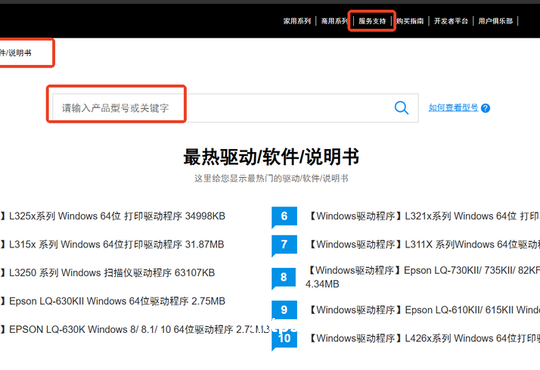
这也是小编深耕的核心平台,针对佳能LBP2900+打印机,平台整理了适配全系统的驱动包,所有驱动均经过专业测试,仅需进入网站后搜搜“ 佳能2900 ”,
通过输入“佳能LBP2900+”型号检索对应驱动,且更新维护与品牌产品同步。但客观来说,对于电脑操作基础较弱的用户,可能需要花费较多时间找到对应驱动入口。
佳能LBP2900+打印机驱动安装的实操步骤(避坑版)
正确的安装步骤直接决定打印机能否正常使用,实则存在诸多容易踩坑的细节,小编结合实操经验,为大家整理了适配全系统的安装步骤,同时标注核心避坑点,让安装过程更顺畅。
建议解压到桌面,方便查找;暂时断开打印机与电脑的USB连接,这是最容易被忽略的点,若提前连接设备,电脑可能会自动安装通用驱动,
1、双击解压后的驱动 安装程序 ,按照弹窗提示点击“下一步”,接受用户协议后,选择“本地安装”模式,该模式适配绝大多数办公和家庭使用场景;
2、当安装程序提示“连接打印机并开启电源”时,再将打印机与电脑通过USB线连接,打开打印机电源,此时电脑会自动检测设备;
部分用户仍会遇到安装失败的情况,小编结合 打印机驱动 之家的后台咨询数据,整理了几款最常见的故障及对应的专属解决办法,覆盖90%以上的安装失败场景,帮大家快速排查问题。
若为脱机需重新连接;其次查看电脑的默认打印机是否设置为佳能LBP2900+,部分用户安装后未修改默认设置,导致打印指令发送至其他设备;若以上操作无效,可更换USB线或电脑接口,排除硬件连接问题。
3、新系统( Windows11 /Mac Ventura)适配失败 :佳能LBP2900+作为经典款打印机,部分新系统对原版驱动的兼容度较低,该版本在原版驱动基础上做了系统兼容优化,
建议关闭电脑的防火墙和杀毒软件后,
从核心前提、渠道选择、安装实操、故障解决四个核心维度,为大家带来了全流程的专业攻略,避免捆绑 插件 和适配错误;三是安装时遵循“先解压、后安装、再连接设备”的原则,遇到安装失败问题,按对应故障排查解决。
其实不只是佳能LBP2900+,再选正规渠道,最后按规范安装 。面对打印机驱动失效、安装失败等问题,无需焦虑,找到问题根源,对症下药即可。而专业的驱动适配,永远是打印机稳定运行的基础。





全部评论